
公開日:2021年10月25日 / 最終更新日:2026年11月23日
こんにちは。渋谷パソコン修理ジェット便の石松です。
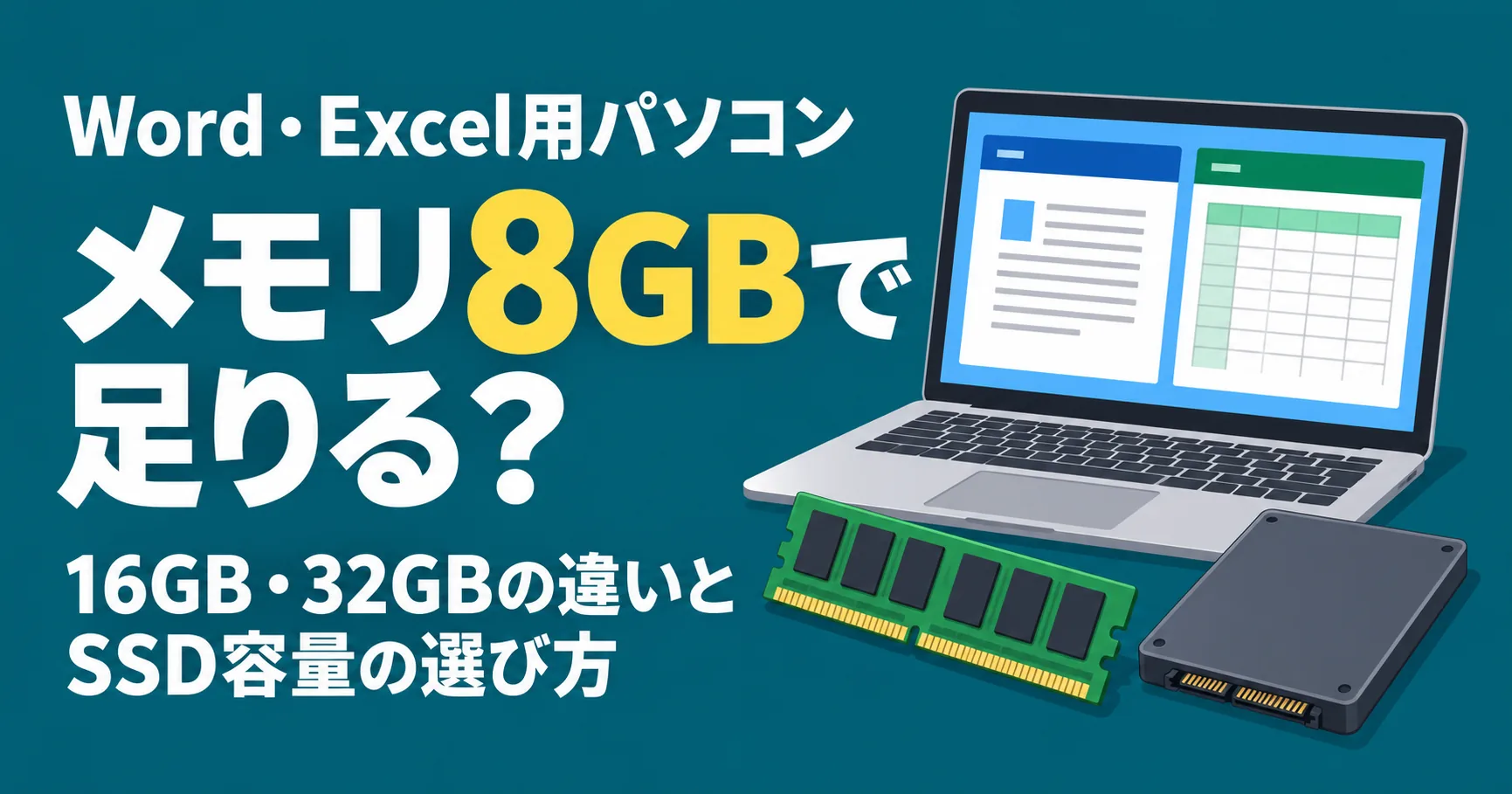
「ワードとエクセルが使えれば十分なのですが、どのくらいの性能のパソコンを選べばよいですか?」
パソコンを選ぶとき、こうした疑問を持つ方は多いと思います。製品の説明に「メモリ8GB」「SSD512GB」と書かれていても、自分の使い方に足りるのかは判断しにくいですよね。
これからWindowsパソコンを購入するなら、当店ではメモリ16GB・SSD512GBをひとつの目安としておすすめします。
ただし、これはWord・Excelを動かすための必須条件ではありません。軽い文書作成や表計算なら、メモリ8GBでも対応できる場合があります。また、必要なSSD容量は、保存するデータの種類や量によって変わります。
複数のアプリを使う余裕を確保したい方は32GBも候補です。保存容量が512GBで足りるなら、メモリ32GB・SSD512GBという組み合わせで予算を調整する方法もあります。
この記事では、Windows 11でWord・Excelを使う場合を中心に、メモリとSSDの選び方、購入前の確認ポイントを説明します。
具体的な製品を比較したい方は、16GB・SSD512GBのLenovo 14型モデル(Office付き/なし)をご覧ください。
まずは、普段の使い方に合った容量を選びましょう
同じ「Word・Excelを使う」でも、短い文書を作る場合と、大きな集計ファイルを扱う場合では負荷が違います。ブラウザやオンライン会議を同時に使うかどうかも、選ぶ目安になります。
| 主な使い方 | メモリの目安 | SSD容量の目安 |
|---|---|---|
| 短い文書、家計簿、簡単な表計算が中心 | 8GBでも対応できる場合あり | 保存データが少なければ256GBも候補 |
| Word・Excelに加え、ブラウザやオンライン会議も使う | 新規購入では16GBを推奨 | 512GBを基本に検討 |
| 大きなExcelファイルや複数の業務アプリを使う | 16GB以上。使用状況によって32GBも検討 | 保存するデータ量に合わせて512GB〜1TB以上 |
この表は購入時の目安です。CPUの性能やファイルの内容によっても動作は変わるため、容量だけで快適さが決まるわけではありません。
メモリとSSDは、同じ「GB」でも役割が違います
メモリもSSDも容量をGBで表すため、混同しやすいのですが、役割は異なります。
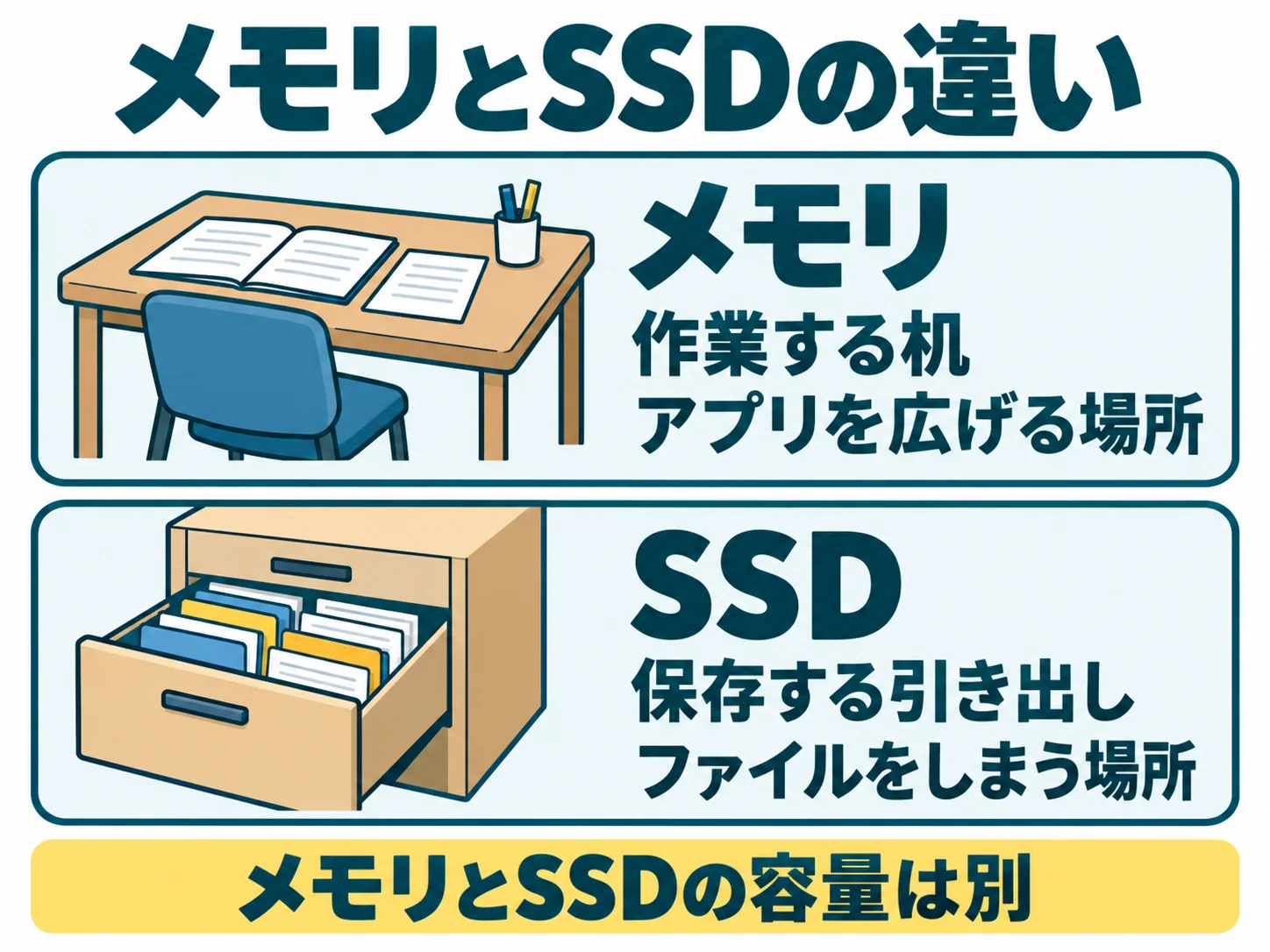
メモリは、作業中のデータを広げる場所
机に書類を広げる場面を想像すると分かりやすいでしょう。Word、Excel、ブラウザなどを同時に開くほど、広い作業場所が必要になります。
メモリが不足すると、アプリの切り替えなどで待ち時間が増えることがあります。ただし、必要な量を十分に確保できていれば、さらに増やしても大きく速くなるとは限りません。
SSDは、アプリやファイルを保存する場所
Windows、Word・Excel、写真、動画などを保存します。机に対する引き出しや書棚のようなものです。
SSDを大容量にすると保存できるデータは増えますが、メモリ不足が解消するわけではありません。購入時には、メモリとSSDの両方を確認しましょう。
メモリ8GBで足りる使い方と、16GBをおすすめする使い方
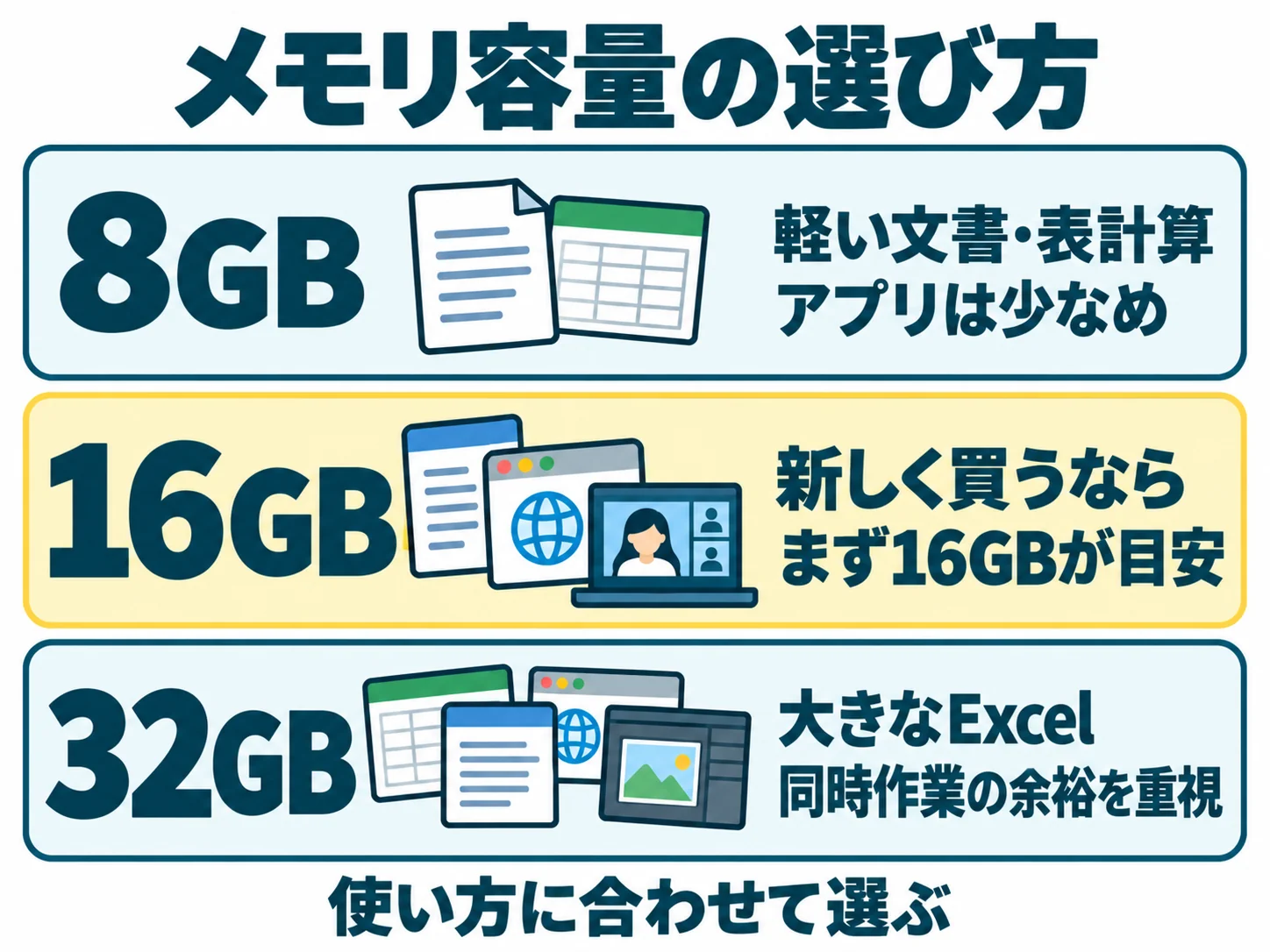
短い文章の作成や簡単な表計算を中心に、少数のアプリを使うのであれば、8GBでも支障なく作業できる場合があります。
今使っている8GBのパソコンで特に困っていないなら、容量の数字だけを理由に買い替える必要はありません。
一方で、実際の仕事では、Excelを開きながらWebで調べ物をしたり、メールやオンライン会議を併用したりすることがあります。このような使い方を想定し、新しく購入するなら16GBをおすすめします。
ブラウザのメモリ使用量は、タブの数だけでなく、表示するサイトや拡張機能によっても変わります。Chromeには、使っていないタブのメモリを解放するメモリセーバー機能もあります。Google公式ヘルプ
なお、メーカーが示すシステム要件と、購入時におすすめする構成は別のものです。例えばMicrosoft 365のWindows向けメモリ要件には4GBと記載されていますが、それだけで複数アプリを快適に使えることまで保証されるわけではありません。Microsoft公式システム要件
当店では、一般的な事務作業用として新しく購入する場合、余裕が少ない4GBの構成はおすすめしていません。
32GBも選択肢。ただし、メモリの価格差にも注意しましょう
大きなExcelファイルを扱う方や、ブラウザ、オンライン会議、複数の業務アプリを同時に使う方は、メモリ32GBも検討してみてください。特にメモリを後から増設できない機種では、購入時に余裕を持たせる意味があります。
ただし、一般的な文書作成や表計算で、すべての方に32GBが必要なわけではありません。16GBでメモリが足りている使い方なら、32GBに増やしても体感速度が大きく変わらない場合があります。
また、2026年はPC向けメモリの調達価格の上昇が報告されています。大容量メモリを選ぶ際は、16GBモデルとの価格差も確認しましょう。TrendForceの市場調査
メモリ32GBを選びたいけれど予算を抑えたい場合は、「メモリ32GB・SSD512GB」という組み合わせも候補です。
機種によっては選べない構成ですが、同じシリーズでCPUや保証などの条件をそろえた場合、SSD1TBの構成より購入費用を抑えられる可能性があります。写真や動画を大量に保存せず、512GBで足りる方には検討する価値があります。
メモリ容量と保存容量は、それぞれの使い方に合わせて選べます。メモリを32GBにしたからといって、SSDも1TB以上にする必要はありません。
| 選び方 | 構成の目安 |
|---|---|
| 一般的な事務作業で、価格と使いやすさのバランスを取る | メモリ16GB・SSD512GB |
| 複数アプリを使う余裕を確保し、保存容量は必要な分に抑える | メモリ32GB・SSD512GB |
| メモリにも余裕が必要で、写真・動画なども多く保存する | メモリ32GB・SSD1TB以上 |
ただし、セールや製品構成によって価格は逆転することもあります。32GB・512GBに絞り込まず、32GB・1TBのモデルとも、Officeを含む総額で比較してください。
SSDは256GBでも足りる?512GBや1TBが必要なケース
SSD容量は、パソコン本体に何をどれだけ保存するかで選びます。
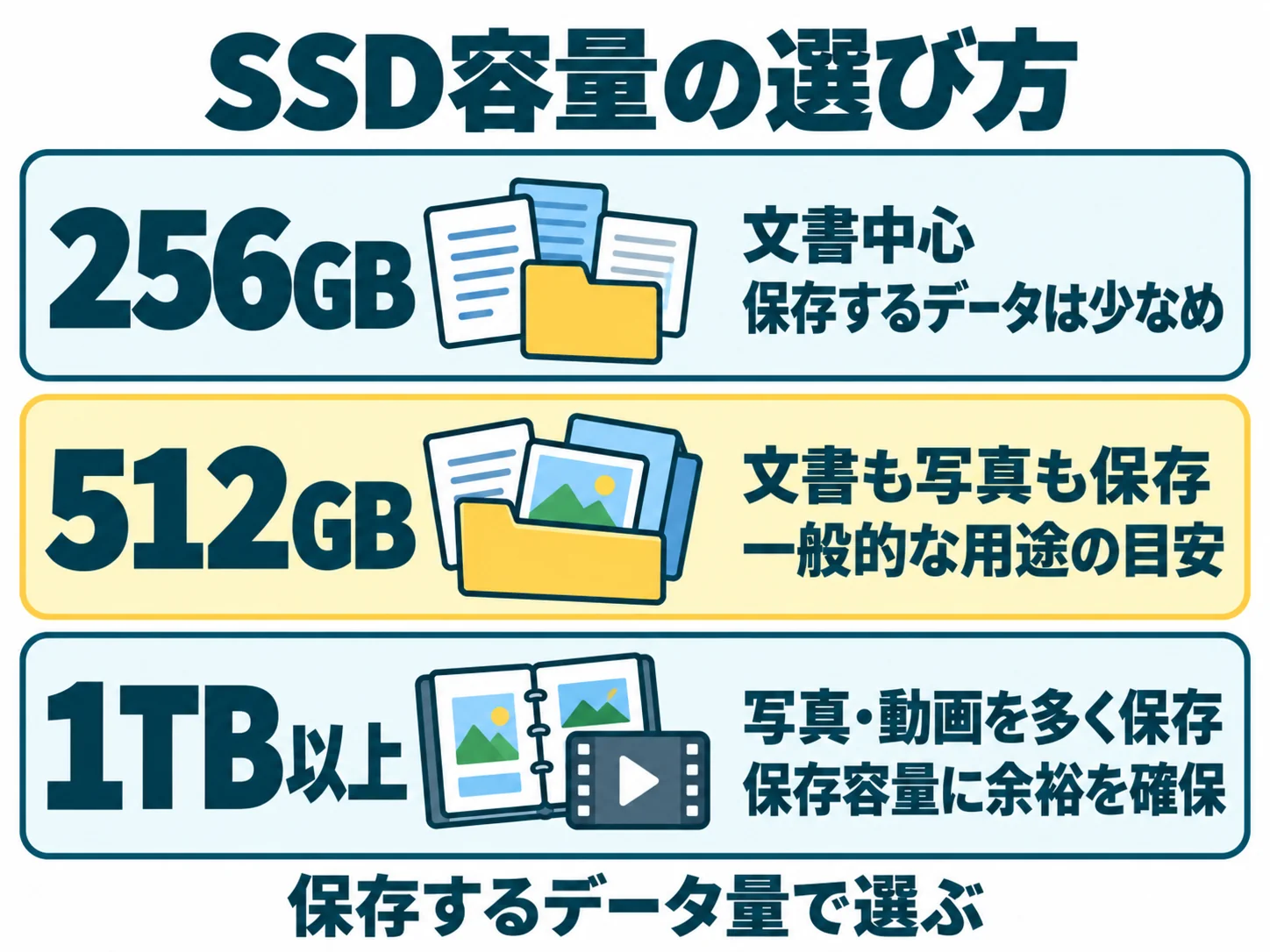
WordやExcelの文書が中心で、写真・動画をあまり保存せず、使用するアプリも少なければ、256GBで足りる場合があります。ただし、SSDには自分のファイルだけでなく、Windowsやアプリ、更新に必要なデータも保存されます。表示された容量をすべて自由に使えるわけではありません。
新しく購入するなら、今後のファイルやアプリの増加に備えて、512GBを基本に検討すると選びやすいでしょう。製品によっては、近い容量として500GBと表記されているものもあります。
写真や動画、仕事の資料を本体に多く保存する方は、1TB以上も候補です。反対に、保存データが少ない方が、Word・Excelのためだけに大容量SSDを選ぶ必要はありません。
迷ったときは、現在のパソコンで使っている容量を確認しましょう。Windows 11では、「設定」→「システム」→「ストレージ」から、使用状況を確認できます。空き容量が不足すると、パソコンの動作に影響する場合もあります。Microsoft公式の確認・改善方法
また、クラウドに保存しているファイルでも、本体へダウンロードして使う設定ならSSD容量を消費します。現在の使用量に、今後増えそうなデータを加えて考えてください。
Excelの動作が重いときは、CPUやファイルの内容も確認
メモリ16GB・SSD512GBのパソコンでも、すべてのExcelファイルが軽快に動くとは限りません。
計算速度にはCPUの性能が関わります。また、大量の数式、複雑な参照、マクロなど、ブックの作り方も影響します。Microsoftも、Excelの計算性能を改善する際に、CPU、メモリ、ワークシートの設計を確認することを挙げています。MicrosoftのExcel性能解説
例えば、特定のファイルだけが重い場合は、パソコン全体の性能だけでなく、そのファイルを見直す余地があります。
購入時はメモリとSSDに加えて、CPUの正確な型番も確認しましょう。同じシリーズ名でも、世代や型番によって性能が異なります。候補の製品を比較するときは、メーカーの仕様表をそろえて見ると違いを把握しやすくなります。
価格は「Word・Excelを使い始めるまでの総額」で比較しましょう
パソコンを購入するときに確認したいのが、Microsoft Officeの有無です。
本体が安くても、必要なWord・Excelが含まれていなければ、別途利用するための費用がかかる場合があります。
Officeには買い切り型の製品と、継続して料金を支払うMicrosoft 365などがあります。利用できるアプリや条件は製品・プランによって異なるため、購入前に内容を確認しましょう。Microsoft公式の製品説明
販売ページでは、次の点を確認してください。
- Microsoft製のWord・Excelが含まれるか
- 付属するOfficeの製品名と利用条件
- 試用版や期間限定の利用権ではないか
- 必要な保証や送料を含めた税込総額
- CPUの型番、メモリ容量、SSD容量
「Office付き」という表記だけで判断せず、具体的な製品名まで確認することが大切です。勤務先や学校から利用権が提供されている場合も、個人のパソコンで使える条件か確認しておきましょう。
メーカー直販、家電量販店、通販サイトには、それぞれ価格や保証、相談のしやすさなどの違いがあります。
メーカー名や購入場所だけで決めず、同じ条件で総額を比べましょう。持ち運ぶなら重量、長時間入力するならキーボード、表を見比べるなら画面の見やすさも大切です。
価格やセールは変わるため、購入する時点の販売情報で確認してください。
16GB・SSD512GBの購入候補|Lenovoの14型をOfficeの有無で比較
具体的な製品から選びたい方には、IdeaPad Slim 3i Gen 11(14型 Intel)の次の2モデルが候補になります。どちらもCore 5 315・メモリ16GB・SSD512GBを搭載し、14型の非光沢IPS液晶(1920×1200)と日本語キーボードを備えています。
広告:以下の商品リンクには、バリューコマースのアフィリエイト広告を利用しています。
Lenovo公式ストアの価格・在庫(2026年11月23日確認)
両モデルとも購入可能で、公式ストアには「在庫限り特別価格」と表示されています。
Office付き
Word・Excelをこれから用意する方に
Lenovo IdeaPad Slim 3i Gen 11
14型 Intel/ルナグレー
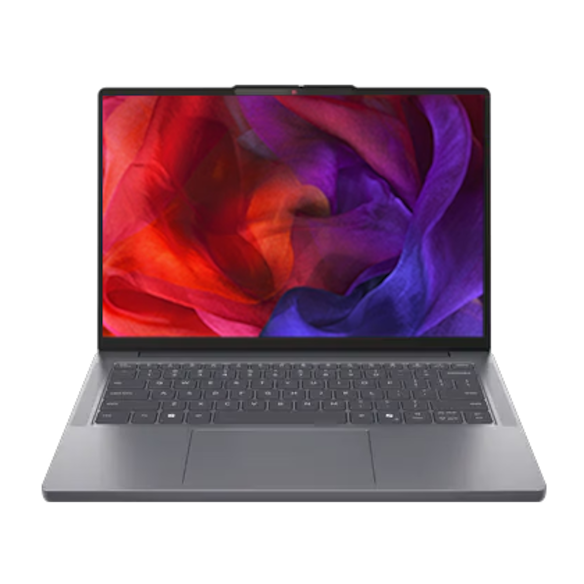

Core 5 315 / メモリ16GB
SSD512GB / Windows 11 Home
参考価格(税込)144,800円
パソコンとOfficeをまとめて購入したい方の比較候補です。付属Officeの内容・利用条件を確認して選びましょう。
製品番号:83RQ003FJP
Lenovo公式ストアで確認(別タブ)
Officeなし
使えるOfficeの利用権をお持ちの方に
Lenovo IdeaPad Slim 3i Gen 11
14型 Intel/ルナグレー
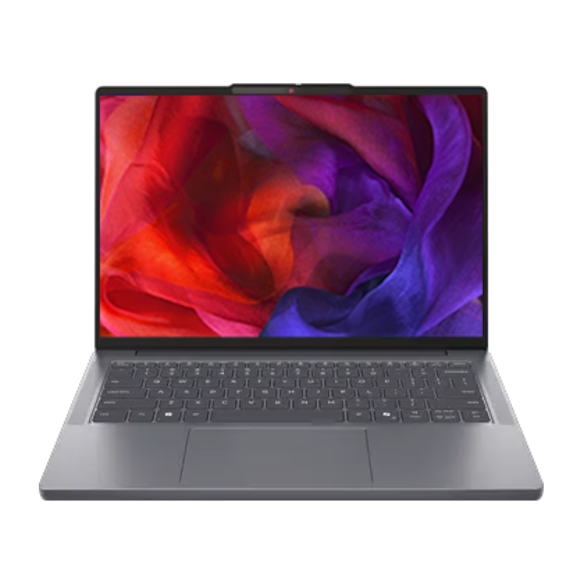
Core 5 315 / メモリ16GB
SSD512GB / Windows 11 Home
参考価格(税込)124,800円
Microsoft 365などを契約済みで、このパソコンでも利用できる方に。Officeを重複して買わずに本体を選べます。
製品番号:83RQ003GJP
Lenovo公式ストアで確認(別タブ)
Officeの内容にご注意ください。Office付きモデルの販売表記は「Microsoft 365 Personal(24か月版)/Office Home & Business 2024 オプション付」です。利用開始時の選択・手続きや利用期間などは、購入先の案内をご確認ください。Officeなしモデルに含まれるMicrosoft 365は試用版です。
価格・在庫・構成は2026年11月23日確認時点の情報です。価格や在庫は変動します。購入前にリンク先の製品番号・Officeの内容・税込総額をご確認ください。商品画像はLenovo公式ストアの掲載画像です。
確認した価格の履歴(税込)
同じ製品番号の一般向け価格を、確認日ごとに記録しています。価格の変更日を示すものではなく、確認日の間の変動は含みません。
| 確認日 | Office付き 83RQ003FJP |
Officeなし 83RQ003GJP |
|---|---|---|
| 2026/10/21 | 144,800円 | 124,800円 |
| 2026/11/2 ブラックフライデー先行(11/12終了) |
139,800円 | 119,801円 |
| 2026/11/23 | 144,800円 | 124,800円 |
購入時は上の商品リンクから最新の税込総額と在庫をご確認ください。
今のパソコンが遅い場合は、買い替える前に使用状況を確認
すでにパソコンを持っている場合は、どの作業で遅くなるのかを確認すると、対処方法を選びやすくなります。
Word・Excelなど、普段使うアプリを開いた状態で、Ctrl+Shift+Escを押してタスクマネージャーを開きます。「パフォーマンス」からCPU、メモリ、ディスクの使用状況を確認できます。Microsoft公式の確認方法
見るときのポイントは、動作が遅くなったタイミングと、使用状況の変化です。
| 困っていること | 確認したい点 |
|---|---|
| 複数のアプリを開くと重くなる | メモリの使用状況、不要なアプリの起動 |
| 特定のExcelファイルだけ重い | 数式、マクロ、ファイルの構成 |
| 保存や更新のための空き容量が足りない | SSDの使用量、保存先、不要なデータ |
| 起動やアプリの読み込みに時間がかかる | ストレージの種類、状態、起動時のアプリ |
使用率が一時的に高いだけで、故障や容量不足と断定することはできません。症状が出る場面と合わせて判断しましょう。
機種によっては、メモリ増設やHDDからSSDへの交換で改善できる場合があります。一方、増設できない構造や、ほかの部品の消耗状況によっては、買い替えが適していることもあります。
古いパソコンを使い続ける場合や中古品を購入する場合は、Windows 11の正式な対応要件を満たしているかも確認してください。Windows 11の公式システム要件
よくある質問
Q. メモリは購入後に増やせますか?
機種によります。メモリを交換・増設できる製品もあれば、基板に固定されていて変更できない製品もあります。
購入前に、メーカーの仕様表で「オンボード」「メモリスロット」「最大メモリ容量」などを確認してください。判断が難しい場合は、正確な型番を添えてメーカーに確認すると確実です。
Q. 外付けSSDを追加すれば、メモリ8GBのパソコンも快適になりますか?
外付けSSDで増やせるのは、主にファイルの保存場所です。写真や動画を移して本体の空きを確保する用途には使えますが、メモリの代わりにはなりません。
メモリ不足による遅さと、保存容量不足は分けて考えましょう。
Q. ブラウザ版のWord・Excelでも同じように使えますか?
ブラウザ版とデスクトップ版では、使える機能に違いがあります。例えば、Excelのブラウザ版ではVBAマクロを作成・実行・編集できません。
仕事や学校で指定されたファイルを使う場合は、必要な機能が対応しているかを先に確認してください。
パソコンの増設・SSD交換・買い替えで迷ったら
「今のパソコンにメモリを増やせるのか」「SSDに交換すれば使い続けられるのか」など、機種によって判断が難しいこともあります。
渋谷パソコン修理ジェット便へご相談いただく際は、メーカー名・型番・困っている症状・普段の使い方をお知らせください。どの操作で遅くなるかが分かると、確認すべき点を絞りやすくなります。


コメント