公開日:2024年11月27日 / 最終更新日:2026年6月14日
ゲーミングPCを購入したいけれど、何を基準に選べば良いかわからない…そんな方も多いのではないでしょうか?ゲーミングPCの選び方を間違えると、大きな出費になりかねません。また、せっかく購入したPCが、目的に合わない性能だった場合、ゲーム体験が損なわれることも…。
この記事では、ゲーマー初心者や動画編集者、ハードウェアエンスージアストの方々に向けて、失敗しないゲーミングPC選びのコツを詳しく解説します。さらに、それぞれの目的や予算に合わせた具体的なおすすめスペックをご紹介します!
 パソコン修理ジェット便
渋谷パソコン修理ジェット便(株式会社ポケットビジョン)の石松です。お店のx.com 、Instagram、Pintarestはこちらです。会社の沿革はこちらです。
ゲーミングPCを選ぶ際の基本ポイント
1. ゲーミングPCのスペックを理解しよう
PCのパーツが性能に直結するゲーミングPCでは、各パーツの特徴を理解することが非常に重要です。CPUやGPUは、ゲームの動作速度やグラフィックスの品質に直接影響を与えます。RAMはマルチタスキング能力に関与し、ストレージの種類や容量はロード時間やデータ保存に影響を及ぼします。電源ユニットは安定した電力供給を保証し、冷却システムはパフォーマンスを維持するための過熱防止に役立ちます。以下、主な構成パーツをご紹介しますので、それぞれの役割を理解して、より良いゲーミング体験を追求しましょう。
CPU (中央処理装置)
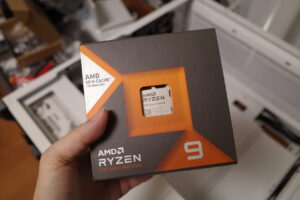
CPUは「PCの頭脳」と呼ばれるほど重要。ゲームや動画編集では、IntelまたはAMDのハイパフォーマンスCPUがオススメ。
- おすすめモデル: Intel Core i5以上 / AMD Ryzen 5以上
GPU (グラフィックスカード)
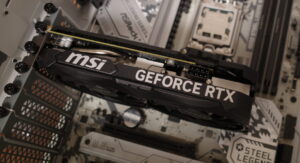
GPUはゲームのグラフィック処理を担う重要なパーツであり、その性能がゲーム体験を大きく左右します。ゲームの描画や映像の滑らかさを実現するため、多くのゲーマーは高性能なGPUを求めます。そのため、ゲーミングPCの費用で最も大きな要素を占めるのがGPUです。最新のGPUは、レイトレーシングや高解像度映像の処理にも対応しており、没入感のあるゲームプレイを可能にします。
- おすすめモデル: GeForce RTX 3060以上 / AMD Radeon RX 6600以上
メモリ (RAM)
ゲームをスムーズに動かすためには、最低でも16GBのメモリが必要です。ただし、より快適なプレイ環境を求めるなら、32GBから64GBのメモリを搭載することが理想的です。この容量は、最新のゲームを高画質でプレイする際にも十分な性能を発揮し、同時に複数のアプリケーションを開いてもシステムが遅くならないようにします。結果として、ゲームの読み込み時間を短縮し、全体的なパフォーマンスを向上させることができます。
- 注意点: メモリ容量が少ないとゲームが遅くなったり、クラッシュすることがあります。
ストレージ (SSDとHDD)
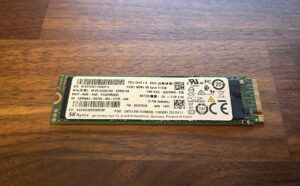
PCの起動速度やゲームの読み込みを速くするためには、SSDは必須アイテムです。従来のHDDに比べ、SSDはデータの読み書き速度が格段に速く、システムの立ち上げ時間やアプリケーションの起動時間を大幅に短縮します。また、ゲームプレイ時のロード時間を劇的に改善し、よりスムーズな体験を提供します。デジタルライフを快適にするために、SSDの導入を検討してみてはいかがでしょうか。
- おすすめ: SSD 500GB以上 + 必要に応じてHDDを1TB追加
2. ゲーミングPCを使う目的を明確にする
用途に応じて必要なスペックが異なるため、自分の目的を明確にすることが大切です。
- FPSやMMORPGに没頭したい: 高性能なGPUと高リフレッシュレートのモニターは、スムーズでリアルなゲーム体験を可能にします。最新のグラフィック技術を活用するために、十分なスペックを確保しましょう。
- 動画編集や画像編集をしたい: 高速なCPUと十分なメモリ容量は、スムーズな編集作業に不可欠です。特に、4K動画編集や大規模な画像処理を行う場合は、これらのスペックが高いほど快適に作業できます。
- 予算を抑えたい: 優れたコストパフォーマンスを求めるなら、中古PCや自作PCの選択肢を検討しましょう。中古PCは最新モデルに比べて安価で手に入れられ、自作PCは必要なパーツを選び自分の予算に合ったスペックで組み立てることができます。
3. モニターや周辺機器にも注目
性能の高いPCを購入しても、モニターやキーボードといった周辺機器がそれに見合わなければ、満足のいく体験は得られません。
- モニター: ゲーミングにおいて画質とスムーズな動きは欠かせません。したがって、理想的なのはフルHD (1920×1080) 以上の解像度を持ち、リフレッシュレートが144Hz以上のモニターです。これにより、ゲーム中の映像が滑らかになり、反応時間も短縮されます。
- マウスとキーボード: ゲームでは瞬時の反応が勝敗を分けるため、反応速度の速いゲーミングモデルのマウスとキーボードを選ぶことをおすすめします。プログラム可能なボタンがあるとさらに便利で、ゲームのカスタマイズ性が向上します。
- ヘッドセット: 高音質で臨場感のある音を提供するヘッドセットは、ゲームの没入感を高めます。さらに、長時間使用しても快適なフィット感があるものを選ぶと、長時間のプレイでも疲れにくくなります。ノイズキャンセリング機能があると、集中してゲームに取り組めるでしょう。
具体的な選び方のステップ
ステップ1. 予算を設定する
最初に設定するべきは予算です。以下の目安を参考に、必要なスペックと出費のバランスを取りましょう。
- 初級者向け (10万~15万円): フルHD解像度で快適にプレイが可能なモデルです。カジュアルゲーマーに最適で、日常的なゲームプレイに十分なパフォーマンスを提供します。予算を抑えつつ、ゲームを楽しみたい方におすすめです。
- 中級者向け (15万~25万円): 高フレームレートや高画質でプレイできる中級者向けのモデルです。最新のゲームをスムーズに楽しみたい方に最適で、グラフィックの美しさや動きの滑らかさが求められるゲームに適しています。
- 上級者向け (25万円以上): 4K解像度やVR対応を重視する方に最適なハイエンドモデルです。非常に高いパフォーマンスを求めるゲーマー向けで、最先端の技術を使ったゲームを最高の環境でプレイしたい方におすすめします。
ステップ2. 購入方法を検討する
ゲーミングPCは以下の方法で購入できます。それぞれの利点を考慮して、自分に最適な方法を選びましょう。
- 完成品PCを選ぶ: 手間が省け、初心者には最適です。すぐに使い始められるし、技術的な問題はサポートが対応してくれます。多くのメーカーが製品保証を提供しているので、安心して使えます。
- カスタムメイドPC: 自由度の高い構成が可能で、特定の用途に最適化できます。ただし、専門的な知識が必要です。コンポーネントを選ぶ際には、互換性や性能に注意が必要で、自分のニーズに合わせた設計ができます。
- 自作PC: もっともコストを抑えられる方法ですが、組み立てと面倒を見る知識が必須です。自分でパーツを選び、組み立てることで、理想の性能を実現できます。トラブルシューティングも自分で行う必要があるので、技術力が求められますが、カスタマイズの自由度は最大です。
ステップ3. 信頼できるメーカー・ショップを探す
国内トップメーカー(例:マウスコンピューター、ドスパラ、パソコン工房)や評判の良いショップで購入すると、アフターサポートも受けられ安心です。
ステップ4. 比較サイトの活用
価格や性能を比較するオンラインツールやレビューサイトを活用して、最適な1台を探しましょう。
- おすすめサイト: 価格.com, PC Watch
ステップ5. セールやキャンペーンを活用
大きなセール(例:ブラックフライデー)やキャンペーン中に購入すると、通常価格よりお得です。
2024年版おすすめゲーミングPC
ここでは、いくつかの具体的なモデルを紹介します。
初心者向け「コスパ重視」
モデル名: NEXTGEAR JG-A5G60
価格: 約13万円
スペック:
- CPU: Ryzen 5 4500
- GPU: GeForce RTX 4060
- メモリ: 16GB DDR4-3200
- ストレージ: 1TB NVMe SSD
このモデルは、ゲーマー向けに設計された優れたコストパフォーマンスを誇ります。RTX 4060を搭載しているため、高品質なグラフィックスを楽しむことができ、多くの最新ゲームもスムーズに動作します。さらに、1TB SSDを備えていることで、大容量のストレージスペースを確保し、多数のゲームやアプリケーションをインストールできます。これにより、ゲームのロード時間が短縮され、より快適なゲーム体験を提供します。初心者から中級者まで幅広いユーザーに最適な選択肢です。
中級者向け「バランス重視」
モデル名: GALLERIA XA7C-R47TS
価格: 約30万円
スペック:
- CPU: Core i7-14700F
- GPU: GeForce RTX 4070 Ti SUPER
- メモリ: 32GB
- ストレージ: 1TB NVMe SSD
このモデルは第14世代のCore i7プロセッサとGeForce RTX 4070 Ti SUPERグラフィックスカードを搭載し、WQHD解像度での高フレームレートゲーミングに非常に適しています。32GBの大容量メモリを搭載しているため、複数のタスクを同時にこなすことができ、ゲーム配信や動画編集といった高負荷の作業にも十分対応できます。また、1TBのNVMe SSDにより、データの読み書きが高速で行え、ゲームのロード時間やソフトウェアの起動もスムーズです。初心者から中級者へのステップアップを考えている方や、快適なゲーミング環境を求める方に最適なバランスの取れた構成です。
上級者向け「ハイエンド性能」
モデル名: ALIENWARE Aurora R15
価格: 約62万円
スペック:
- CPU: 第13世代 Intel Core i9-13900KF
- GPU: NVIDIA GeForce RTX 4090
- メモリ: 16GB DDR5
- ストレージ: 1TB M.2 PCIe NVMe SSD
このモデルは、最新の第13世代Intel Core i9プロセッサとNVIDIA GeForce RTX 4090グラフィックスカードを搭載した、最先端のゲーミングPCです。16GBのDDR5メモリにより、複数のアプリケーションを同時にスムーズに実行することができ、1TBのM.2 PCIe NVMe SSDストレージは、迅速なデータアクセスと起動時間の短縮を可能にします。4K解像度以上のゲームでも、滑らかでリアルな体験を提供し、VRゲームや8K解像度にも対応可能です。これにより、ユーザーは究極の没入型ゲーム体験を楽しむことができ、プロフェッショナルなクリエイティブ作業にも最適です。最高峰のパフォーマンスを求めるユーザーにぴったりの超高性能モデルです。
最高のゲーミング体験を手に入れよう
ゲーミングPCは、ただのデバイスではなく、あなたのゲーム体験を大きく変える鍵です。性能や用途を見極め、自分に合った1台を選べば、ストレスのない快適なゲーム環境を構築できます。
まだ迷っている方は、ぜひ信頼できる専門店やレビューサイトを訪れるか、経験者に相談してみてはいかがでしょうか?きっと、最高の1台に出会えるはずです!