渋谷パソコン修理ジェット便

パソコン修理・Mac修理とSDカードのデータ復旧

03-6416-3485

営業時間:月〜金 10:00〜18:00

パソコン修理 Mac修理 データ復旧 料金表 アクセス お問い合わせ
  1. ホーム
  2. Windows
  3. パソコンのアンダーバー(_)はどこ?キーボードの場所と打ち方を解説

パソコンのアンダーバー(_)はどこ?キーボードの場所と打ち方を解説

2026 7/13
Windows
2024年10月24日2026年7月13日
パソコンのアンダーバー(_)はどこ?キーボードの場所と打ち方を解説

公開日:2024年10月24日 / 最終更新日:2026年7月13日


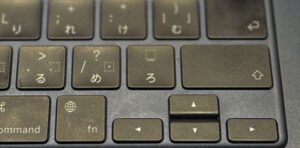
パソコンでアンダーバー(_)を入力するには、日本語キーボードではShiftキーを押しながら「ろ」キーを押します。「ろ」キーは右側のShiftキーのすぐ左にあります。英語配列では、Shiftキーを押しながらハイフン(-)キーを押します。この記事では、16年のパソコン修理経験をもとに、WindowsとMacでの場所・打ち方と、入力できないときの確認方法をわかりやすく解説します。

目次

目次

  1. パソコンのアンダーバー(_)はキーボードのどこ?
  2. Windowsでアンダーバーを出す方法
  3. Macでアンダーバーを出す方法
  4. アンダーバーが入力できないときの対処法
  5. アンダーバーとハイフン(-)の違い
  6. よくある質問
  7. まとめ


パソコンのアンダーバー(_)はキーボードのどこ?

アンダーバー(_)は以下の場所にあります:

日本語キーボードの場合

  • キーボードの右下付近を探してください
  • 「ろ」キーの左上に「_」の表示があります
  • このキーだけでは入力できず、「Shift」キーとの組み合わせが必要です

英語キーボードの場合

  • 数字の「0」の右隣を探してください
  • ハイフンキーの上に「_」の表示があります
  • 同じく「Shift」キーとの組み合わせで入力します

【プロが教えるポイント】 当店での修理対応経験上、キーの刻印が薄くなって見えにくくなっているケースが多いです。その場合は、右下の「ろ」キーの位置を覚えておくと便利です。

Windowsでアンダーバーを出す方法


基本の入力手順

  1. まず「半角/全角」キーを押して、英数字モードに切り替えます
  2. 「Shift」キーを押したままにします
  3. 「ろ」キーを押します
  4. アンダーバー(_)が入力されます

モードによる入力方法の違い

  1. 英数字モードの場合
    • そのまま「_」が入力されます
    • 追加の操作は不要です
  2. 日本語入力モードの場合
    • 全角の「_」が入力される場合があります
    • 「変換」キーを押して半角に変換する必要があります

キーボードの種類による違い

  1. ノートパソコンの場合
    • キーの配置は同じです
    • キーが小さいため、慎重に押す必要があります
  2. テンキー付きキーボードの場合
    • メインキーボード部分の「ろ」を使用します
    • テンキー部分にはアンダーバーはありません

【プロからのアドバイス】 パソコンを16年修理してきた経験から、最も多いトラブルは「日本語入力モードになっている」ことです。必ず事前に英数字モードに切り替えることをお勧めします。

Macでアンダーバーを出す方法

Macユーザーのためのアンダーバーの入力方法を解説します。

日本語配列のMacの場合

  1. WindowsのPCと同じ位置にあります
  2. 「Shift」キーを押しながら
  3. 「ろ」キーを押します

MacBook Air M2 のキーボードのアンダーバーの場所

英語配列のMacの場合

  1. 数字の「0」の右隣にあるキーを使用
  2. 「Shift」キーを押しながら
  3. ハイフンキーを押します

【注意点】 MacではWindowsの「半角/全角」キーの代わりに「英数」キーを使用します。アンダーバーが入力できない場合は、この「英数」キーを押して英数字モードに切り替えてください。

アンダーバーが入力できないときの対処法

Shiftキーと「ろ」キーを押してもアンダーバーが入力できない場合は、入力モード、キーボード配列、キーの状態を順番に確認します。

入力モードを半角英数字にする

Windowsでは、画面右下の入力表示を「あ」から「A」に切り替えてから、Shiftキーを押しながら「ろ」キーを押します。
全角の「_」が入力された場合は、半角英数字モードへ切り替えて入力し直してください。

キーボード配列を確認する

日本語配列ではShift+「ろ」、英語配列ではShift+ハイフン(-)で入力します。
パソコン側の設定と実際のキーボード配列が一致していないと、キーに書かれている文字とは異なる記号が入力されることがあります。

スクリーンキーボードで確認する

Windowsでは、Windowsキー+Ctrl+Oでスクリーンキーボードを開けます。画面上でShiftキーを押し、アンダーバーの位置を確認してください。
スクリーンキーボードでは入力できるのに、物理キーボードでは入力できない場合は、Shiftキーや「ろ」キーの故障も考えられます。

Macではキーボードビューアで確認する

Macでは、メニューバーの入力メニューから「キーボードビューアを表示」を選択します。Shiftキーを押すと、現在のキーボード配列で入力できる記号を画面上で確認できます。

アンダーバーとハイフン(-)の違い

アンダーバーは「_」、ハイフンは「-」です。アンダーバーは「アンダースコア」とも呼ばれます。
見た目は似ていますが別の文字です。メールアドレス、ユーザー名、ファイル名では、1文字違うだけで別の文字列として扱われるため注意してください。

よくある質問

アンダーバーとアンダースコアは同じですか?

はい、どちらも「_」を指します。日本ではアンダーバー、英語ではunderscore(アンダースコア)と呼ばれます。

ノートパソコンでもShift+「ろ」で入力できますか?

日本語配列のキーボードなら、基本的にShift+「ろ」で入力できます。英語配列の場合はShift+ハイフン(-)です。

半角と全角のアンダーバーは違いますか?

半角の「_」と全角の「_」は別の文字です。メールアドレスやユーザー名では、通常は半角のアンダーバーを使用します。

テンキーから入力できますか?

一般的なテンキーにはアンダーバー専用キーがありません。キーボード本体のShiftキーと「ろ」キーを使用してください。

まとめ

日本語配列のパソコンでは、Shiftキーを押しながら「ろ」キーを押すと、半角のアンダーバー(_)を入力できます。英語配列ではShift+ハイフン(-)です。
入力できない場合は、半角英数字モードとキーボード配列を確認し、WindowsのスクリーンキーボードやMacのキーボードビューアで位置を確認してください。

Windows
よかったらシェアしてね!
  • URLをコピーしました!
  • URLをコピーしました!
  • 【突然】SDカードがパソコンで読み込めない、認識しない原因と対処法【2025年最新】
  • 普段LINEしてないのに共有に出てくる原因と対処法

この記事を書いた人

渋谷パソコン修理ジェット便のアバター 渋谷パソコン修理ジェット便

渋谷パソコン修理ジェット便は、2009年に設立された株式会社ポケットビジョンが運営するサービスです。15年以上にわたり、渋谷駅を拠点としてパソコン修理とデータ復旧サービスを提供しています。長年培ってきた技術力と経験を活かし、お客様のIT機器のトラブルを迅速かつ確実に解決いたします。

関連記事

  • ブルースクリーンについて
    やばい!ブルースクリーン(BSoD)の原因と対処法【crowdstrike】
    2024年7月19日
  • スマートフォン連携
    WindowとiPhoneのスマートフォン連携を削除する方法
    2024年6月4日
  • 重い!パソコンの動作を軽くする5つの方法
    パソコンが重い・遅い悩みを解決!即効性のある改善方法【2024年最新版】
    2021年11月3日
  • パソコンMac修理4月のキャンペーンのお知らせ
    パソコンMac修理4月のキャンペーンのお知らせ
    2018年4月2日
  • パソコンMac修理3月のキャンペーンのお知らせ
    パソコンMac修理3月のキャンペーンのお知らせ
    2018年3月4日
  • パソコンは減価償却?それとも消耗品?
    パソコンは減価償却?それとも消耗品?
    2017年10月27日
  • パソコン/Macは湿度が大敵。パソコン修理になる前に予防を。
    パソコン/Macは湿度が大敵。パソコン修理になる前に予防を。
    2017年7月21日
  • Dropbox Plus 3年版17%オフ【2017年4月30日まで】
    Dropbox Plus 3年版17%オフ【2017年4月30日まで】
    2017年4月25日
お電話はこちらから
電話番号
症状別修理メニュー
  • PC icon パソコン・Macが起動しない・ブルースクリーン(BSoD) ▶
  • HDD icon 壊れたHDDのデータ復旧・救出 ▶
  • Monitor icon パソコンモニター画面割れ修理 ▶
  • Backup icon データのバックアップ ▶
  • Recovery icon パソコン・Macのリカバリー・初期化 ▶
  • Security icon ウイルス・アドウェア駆除 ▶
ご依頼はこちら
渋谷データ復旧便 - 渋谷駅新南改札徒歩3分・サクラステージすぐそば

渋谷パソコン修理ジェット便 - 渋谷駅新南改札徒歩3分・サクラステージすぐそば
最近の投稿
  • dアニメストアをブラウザで見る方法|PCの対応環境・再生できない時の対処法【2026年】
  • SDカードの種類と互換性:SD、SDHC、SDXCの違いを解説【2025年最新】
  • 6pin電源しかない環境で動作するGPUは?アップグレードできる?
  • 【2024年最新版】ゲーミングPC初心者必見!おすすめのゲーミングPCの選び方
  • SDカードの『SD』の意味とは?規格の歴史から読み解く名前の由来
  • iPhoneの写真をパソコンに移す完全ガイド【2026年保存版】
  • 普段LINEしてないのに共有に出てくる原因と対処法
  • パソコンのアンダーバー(_)はどこ?キーボードの場所と打ち方を解説
  • 【突然】SDカードがパソコンで読み込めない、認識しない原因と対処法【2025年最新】
  • Dell Inspiron 7300の液晶破損
カテゴリ
  • Mac (19)
  • Windows (11)
  • アプリ (14)
  • お知らせ (19)
  • キャンペーン (8)
  • ゲーミングPC (2)
  • コラム (5)
  • スマートフォン (14)
  • ソフトウェア (9)
  • データ復旧 (11)
  • パソコン修理 (20)
  • 便利グッズ (10)
  • 修理実績 (1)
  • 渋谷ランチ (1)
ソフトウェアやOSに関する修理


ソフトウェア
Windowsのソフトウェアのインストール
Macのソフトウェアのインストール

OS関連サービス
WindowsのOSのクリーンインストール
Windowsのリカバリ・初期化・再インストール
MacOSのクリーンインストール
Macのリカバリ・初期化・再インストール
Macが起動しない
Macが起動しない
ブルースクリーン(BSoD)でWindowsが起動しない

データ管理・復旧
Windowsのハードディスクのバックアップ
Macのデータのバックアップ
Windowsのデータレスキュー
Macデータレスキュー
RAIDデータ復旧
USBメモリのデータ復旧
Macデータ復旧
SDカードのデータ復旧

ハードウェアやインターネットに関する修理


ハードウェア
パソコン修理(Windows・Linux・ChromeOS)
WindowsのハードディスクのSSD換装
MacのハードディスクのSSD換装
Windowsパソコンの液晶修理
Macの液晶パネル交換
MacBook Proのバッテリー交換
MacBook Proのメモリの増設
Macのハードウェアの換装
Macのハードウェアの設置と設定
Macの周辺機器の設置と設定
MacBook Proのキーボード交換
レッツノートの液晶修理
Windowsのハードウェアの増設
Windowsのハードウェアの換装
Windowsのハードウェアの設置と設定
Windowsの周辺機器の設置と設定
Macのハードウェアの増設
MacBook Pro / Airのトラックパッド交換

ネットワーク・インターネット
Windowsのネットがつながらない
Macのネットがつながらない
Windowsのインターネット接続設定
Macのインターネット接続設定
WindowsのLAN構築
MacのLAN構築
Windowsのインターネット設定
Macのインターネット設定

メール
Windowsのメールの送信・受信ができない
Macのメールの送信・受信ができない
Windowsのメール設定
Macのメール設定
Microsoft 365(Exchange・職場のメール)のバックアップ・エクスポート保存をしたい
Windowsのメールアドレスの取得
Macのメールアドレスの取得・設定
Windowsのメールが消えた・OutlookのPSTファイルの救出
Macのメールが消えた

セキュリティやパフォーマンスに関する処置・その他


セキュリティ
Windowsがウイルス・アドウェアに感染した
Macがウイルス・アドウェアに感染した
Windowsのスパイウェア・アドウェア駆除
Macのスパイウェア・アドウェア駆除ウイルス駆除
ウイルス駆除
Macのウイルス駆除

パフォーマンス最適化
Windowsが重い・遅い
Macが重い・遅い状態を改善したい
Macが重い
Windowsパソコン環境のチューニング

モバイルデバイス関連
スマートフォン・LINEの写真が消えた
スマートフォンが遅い
スマートフォンが重い
壊れたiPhoneのデータを復元データから取り出し
LINEのデータ復旧

設定・カスタマイズ
Windowsパソコンの各種設定
Mac初期設定・各種設定

サポートサービス
月極サポートサービス
パソコンレクチャー・WindowsとMac両対応
出張料(東京都内近郊)
パソコン修理 即日対応(24時間以内)メニューのご案内(Windows・Mac修理・データ復旧)
Subscription Control(サブスクリプション・コントロール) スマートフォン・月額サービス見直し講座
スマートフォン・月額サービス見直し講座
ポケットビジョングループのリンク集

  • 修理トップ
  • 料金表
  • アクセス
  • 会社概要
  • 月額会員サポート
  • 法人サービス
  • 渋谷パソコンMac修理ジェット便について
© 2013-2026 渋谷パソコン修理ジェット便
電話 予約 ⌃