
公開日:2024年10月27日 / 最終更新日:2026年11月16日
iPhoneの写真をパソコンに保存する手順です。使う方法を1つ選び、その手順だけを進めてください。
iPhoneの写真は、まだ削除しないでください。
先にパソコンへの保存を確認します。iCloud写真を使っていると、削除はほかの同期中の端末にも反映されます。
使う方法をタップしてください
- Windowsへ保存するUSBケーブルで取り込む →
- Macへ保存するUSBケーブルと「写真」アプリを使う →
- iCloudから保存するすでにiCloud写真を使っている方 →
- USBメモリ・SDカードを使う対応する機器をiPhoneに接続する →
- うまく移せないとき表示されない・止まる・開けない →
読む順番:準備の確認 → 選んだ方法で転送 → 保存できたか確認
迷ったら、ケーブルでつなぐWindows・Macの手順から確認してください。ここでいう「取り込み」「ダウンロード」は、写真のコピーを作る操作です。
転送前に確認する3つのこと
1.保存先と空き容量を確認する
Windowsでは、エクスプローラー(フォルダーのアイコン)で「PC」を開くと、ドライブの空き容量を確認できます。保存先には「iPhone写真_2026年10月」のような名前のフォルダーを作ると、あとで見つけやすくなります。写真・動画の容量に加え、ダウンロードしたZIPファイルを展開する場合は、その分の空き容量も必要です。
iCloud写真とは別に残したいコピーは、iCloud写真のフォルダーや、iCloudと同期しているMacの写真ライブラリの外に保存します。外付けSSD・HDDにももう1組コピーしておくと、パソコンの故障に備えられます。
2.データ転送できるケーブルを用意する
iPhoneの端子とパソコンのUSB端子に合うケーブルを用意します。iPhone 15シリーズなどはUSB-C、iPhone 14シリーズやiPhone SE(第3世代)などはLightningです。充電専用ケーブルでは写真を転送できません。製品の仕様に「データ転送対応」とあるか確認してください。
3.iCloud写真を使っているか確認する
iPhoneで「設定」→画面上部の自分の名前→「iCloud」→「写真」を開き、「このiPhoneを同期」がオンか確認します。
オンになっていてストレージの最適化を使っていると、写真の原本がiCloudにあり、iPhoneには小さな表示用データだけが残っていることがあります。WindowsへUSBで取り込む場合は、この画面で「オリジナルをダウンロード」(バージョンにより「iPhoneストレージ」の中に表示)を選び、Wi-Fiと電源につないでダウンロードを待ちます。
iPhoneの空き容量が足りない場合は、無理にすべてを戻さず、パソコンからiCloudの写真をダウンロードする方法へ進んでください。まだiCloud写真を使っていない方が、USB転送のためだけに同期をオンにする必要はありません。
Windows:USBケーブルで写真を取り込む
先に準備の3項目を確認します。最初は写真を数枚と動画を1本だけ取り込み、保存先を確かめましょう。
このあとの流れ
① Windowsの準備
② iPhoneを接続
③ 写真を選んで保存
手順1.Windowsの準備
- Windowsでスタートメニューを開き、「Microsoft Store」を検索して起動します。
- Store内で「Appleデバイス」を検索し、提供元がAppleのアプリをインストールします。すでに入っていれば次へ進みます。
- スタートメニューで「フォト」を検索し、Microsoftのフォトアプリが開くことを確認します。
アプリが見つからないときは、Apple公式のダウンロード案内から開いてください。
Appleデバイスは接続の準備に使います。写真の取り込みは「フォト」で行うため、Appleデバイス内の写真の同期設定は変更せず進みます。
手順2.iPhoneを接続する
画面例|iPhoneで操作
自分のパソコンなら「信頼」
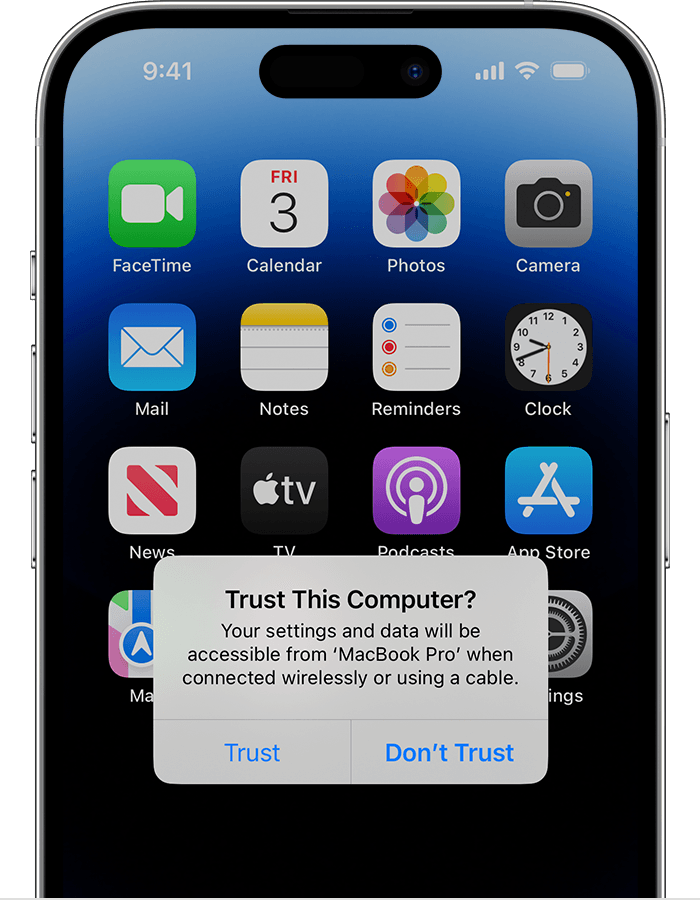
出典:Apple公式の画面例(iOS 16・英語表示)。画像をタップすると拡大できます。
- iPhoneのロックを解除し、データ転送対応のUSBケーブルでパソコンに接続します。
- iPhoneで信頼の確認が出たら、自分のパソコンであることを確かめて「信頼」をタップします。
- パスコードを求められたら、iPhone上で入力します。
- 写真へのアクセス許可が表示された場合は、内容を確認して許可します。すでに信頼済みの場合、確認が出ないこともあります。
手順3.Windowsで写真を保存する
画面例|Windowsの「フォト」で操作
「インポート」の入口を見つける
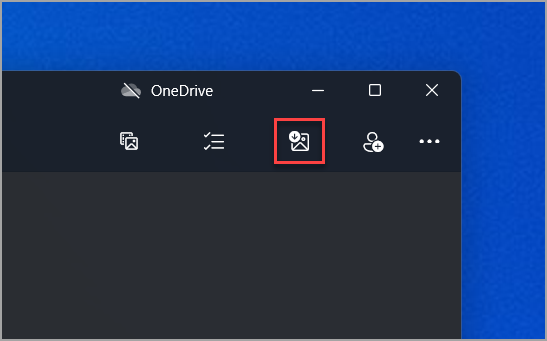
出典:Microsoft公式の画面例。表示や位置はバージョンで異なります。画像をタップすると拡大できます。
- Windowsで「フォト」を開き、「インポート」をクリックします。
- 接続されているデバイスからiPhoneを選びます。一覧が表示されるまで待ちます。
- 取り込みたい写真・動画を選びます。最初は少量で試してください。
- 画面に表示される保存先を確認し、必要に応じて用意したフォルダーへ変更します。保存先の名前を控えておきます。
- 画面の案内に従ってインポートを開始します。完了するまでケーブルを抜かずに待ちます。元データを削除する選択肢は選びません。
図解|保存先を見失わないために
iPhone写真_2026年10月フォルダー名は一例ですその保存先フォルダーを開く
完了の目安:保存先のフォルダーで写真と動画が開けたら、残りの取り込みへ進めます。自動で日付別フォルダーができるとは限らないため、保存場所を画面で確認しましょう。
Microsoft公式:フォトの操作とインポートアイコンの画面例 / Apple公式:Windowsへの転送手順
別の方法:フォルダーからコピーする
「フォト」で取り込めた方は、この方法を試す必要はありません。接続と信頼の許可まで済ませてから、Windowsで操作します。
- エクスプローラーで「PC」→「Apple iPhone」を開きます。
- 「Internal Storage(内部ストレージ)」→「DCIM」を開きます。
- 表示されたフォルダーの中で写真を選び、「コピー」します。
- パソコン側の保存先フォルダーを開き、「貼り付け」ます。
フォルダー名は環境によって異なります。
元データを残すため「切り取り」は使いません。iPhone側のアルバム分けが、そのままパソコンのフォルダー構成になるわけではありません。DCIMが空の場合は、一部の写真が表示されない場合を確認してください。
iCloud:ケーブルなしでパソコンに保存する
すでにiCloud写真を使っている方向けです。インターネット接続と、iPhoneで使っているApple Accountが必要です。
ここからはパソコンで操作します。まずはブラウザーから必要な写真をダウンロードしましょう。
必要な写真をブラウザーからダウンロードする
図解|パソコンのブラウザーで操作
オプション」を開く
- パソコンのブラウザーでiCloudの写真を開き、iPhoneと同じApple Accountでサインインします。確認コードなどはAppleの画面に入力します。
- 保存したい写真・動画を選びます。複数選ぶときは、WindowsではCtrlキー、Macではcommandキーを押しながらクリックします。
- 画面上部の「その他」(点が3つ並んだボタン)から「その他のダウンロードオプション」を開きます。
- 保存する形式を選びます。
原本を残す:「未編集のオリジナル」
Windowsで開きやすくする:「互換性優先」(JPEGなどに変換) - 「ダウンロード」をクリックします。原本保管が目的なら、元の形式も残してください。
- パソコンの「ダウンロード」フォルダー、またはブラウザーで指定した保存先を開きます。
- ZIPファイルなら展開します。
Windows:右クリック→「すべて展開」
Mac:ダブルクリック - 展開した写真・動画を保管用フォルダーへコピーし、保存確認を行います。
一度に選択できるのは最大1,000項目です。数が多い場合は月や期間ごとに分け、保存済みの範囲をメモして重複や取りこぼしを防ぎましょう。Apple公式:ダウンロード形式と操作方法
継続して使う方へ:Windows用iCloud
- Microsoft StoreからAppleの「iCloud」をインストールし、iPhoneと同じApple Accountでサインインします。
- iCloudアプリで「iCloud写真」をオンにします。設定画面の例はApple公式案内で確認できます。
- エクスプローラーの「iCloud写真」を開き、残したい写真を選択して右クリック→「このデバイス上に常に保持する」を選びます。
- ダウンロード完了を待ち、iCloud写真フォルダーの外に作った保管用フォルダーへコピーします。コピー先で写真・動画が開くことを確認します。
「常に保持する」だけでは、削除から守るバックアップにはなりません。
iPhoneなどで写真を削除すると、パソコンのiCloud写真からも削除されます。独立したコピーを別の場所に保存してください。Apple公式:保持とバックアップの違い
iCloudの容量・料金と安全性
無料のiCloudストレージは5GBで、写真以外のデータとも共用します。日本のiCloud+は50GBが月額180円、200GBが月額540円、2TBが月額1,800円です(2026年10月21日確認)。大容量プランも含め、契約前にApple公式の料金表を確認してください。
iCloudの写真は通常、通信中とサーバー上で暗号化されます。写真にもエンドツーエンド暗号化を適用する機能が「高度なデータ保護」です。有効にすると復旧方法の準備が必要になるため、Appleのセキュリティ説明を確認して判断してください。写真転送のために、この設定を変更する必要はありません。
Mac:「写真」アプリで取り込む
iCloud写真をMacでも使っている場合は、同じApple Accountで同期した写真が表示されます。独立した保存用コピーが必要な場合は、写真を表示するだけでなく、ライブラリの外へ書き出してください。
USBで読み込む5つの手順
画面例|Macの「写真」で操作
見る場所は、この3か所
- 左側:「iPhone」を選ぶ
- 中央:保存したい写真を選ぶ
- 右上:「○個の選択項目を読み込む」

出典:Apple公式のMac読み込み画面。
- iPhoneとMacをケーブルで接続します。Macにアクセサリの接続確認が出たら「許可」をクリックします。
- iPhoneのロックを解除し、信頼の確認が出たら「信頼」をタップします。
- Macで「写真」アプリを開き、左側のサイドバーにあるiPhoneの名前を選びます。
- 読み込みたい写真・動画を選んで「選択項目を読み込む」(選択した枚数が表示される場合もあります)をクリックします。まとめて取り込む場合は「すべての新しい項目を読み込む」を使います。
- 完了後、Macの「写真」で取り込んだ写真・動画を開きます。保存確認が終わるまで、iPhone側の写真は残してください。
Macの通常のフォルダーへ保存したい場合
「写真」で必要な項目を選び、メニューバーの「ファイル」→「書き出す」から保存先を指定できます。原本を保管する場合は未編集のオリジナルを書き出します。加工後の見た目も残したい場合は、編集後の写真も別に書き出してください。
USB接続したiPhoneから直接フォルダーへ取り込むには、Macの「イメージキャプチャ」も利用できます。アプリを開き、左側でiPhoneを選択し、読み込み先のフォルダーと必要な項目を選んでダウンロードします。イメージキャプチャの公式手順を参照してください。
Finderで接続したiPhoneの「写真」タブを開く操作は、Mac側の写真をiPhoneへ同期するためのものです。iPhoneからMacへの取り込みには、ここで説明したアプリを使います。少量を無線で送る場合は、Apple公式の転送案内にあるAirDropも選択肢になります。
USBメモリ・SDカードに書き出して移す
iPhoneに対応したUSBメモリ、またはSDカードとカードリーダーが必要です。USB-CとLightningでは必要なアダプターが異なり、機器によっては電源供給も必要です。購入前に、メーカーが示す対応機種とAppleの接続条件を確認してください。
写真を選んで外部ストレージへ保存する
- USBメモリ、またはSDカードを入れたカードリーダーをiPhoneに接続します。
- iPhoneの「ファイル」アプリで「ブラウズ」を開き、「場所」に接続した機器が表示されるか確認します。表示されない場合は、書き出しへ進まず接続・対応条件を確認します。
- iPhoneの「写真」アプリを開き、「選択」から保存したい写真・動画を選びます。
- 共有ボタン(四角から上向きの矢印が出ているマーク)をタップし、「未編集のオリジナルを書き出す」を選びます。
- 保存画面の「場所」でUSBメモリやSDカードを選び、保存先フォルダーを開いて「保存」をタップします。
- 完了を待ち、「ファイル」で保存した項目を確認します。書き込みが終わってから機器を取り外します。
- USBメモリやSDカードをパソコンに接続し、写真・動画をパソコンの保管用フォルダーへコピーして、開けることを確認します。
iCloudにだけ原本がある写真は、書き出し前にダウンロードが必要です。「未編集のオリジナル」には、写真アプリで加えたトリミングなどの編集結果は含まれません。また、専用アプリが必要な製品は、メーカーの手順に従ってください。Apple公式:外部ストレージへの写真の書き出し
認識しないときに、すぐに「初期化」「フォーマット」を実行しないでください。保存済みのデータが消えるため、機器の対応状況と中身を先に確認します。
転送後:写真を削除する前の確認
使った方法にかかわらず、次の4つを確認したら保存作業は完了です。ほかの転送方法を続けて試す必要はありません。
コピーしただけでiPhoneの空き容量が増えるわけではありません。
- 保存先を開く:Windowsはエクスプローラー、MacはFinderで、保存したフォルダーを開きます。「フォト」「写真」で一覧が見えるだけで済ませず、どこに保存したかを確認します。
- 中身を開く:古い写真・最近の写真を数枚開き、動画も再生します。大事な写真は個別に確認してください。
- 範囲を確認する:必要な日付・イベント・動画が揃っているか、元のライブラリと見比べます。Live Photosや編集関連ファイルなどで、写真の枚数とファイル数は一致しないことがあります。
- 別のコピーを残す:大切な写真は、外付けSSD・HDDなどにもコピーします。iCloud利用中は、同期フォルダーの外に保存したコピーかどうかも確認します。
図解|iCloud利用中の保存場所
↔ パソコンのiCloud写真どこかで削除すると、ほかにも反映
iCloud写真を使いながらiPhoneの容量を空けたい方へ
iPhoneから写真を削除すると、iCloudや同期中のほかの端末からも削除されます。写真をライブラリに残したい場合は、iCloud写真の設定で「ストレージを最適化」を検討してください。容量の変化は端末の状態によって異なり、すぐに空きが増えるとは限りません。同期・削除・最適化についてのApple公式説明
うまく移せないときの対処法
当てはまる症状をタップしてください。
iPhoneがパソコンに表示されない
- iPhoneのロックを解除し、信頼・アクセス許可の確認が出ていないか見ます。
- 充電専用ではないケーブルを使っているか確認します。USBハブを介している場合はパソコン本体へ直接接続し、別のUSBポートやケーブルも試します。
- WindowsではAppleデバイスアプリを確認します。解決しなければ、作業中のファイルを保存してからiPhoneとパソコンを再起動し、接続し直します。
USBポートの色だけでは対応速度を判断できません。端末・ケーブル・ポートの仕様を確認します。認識しない状態で端末の初期化や写真の削除を進める必要はありません。
写真が足りない・DCIMが空
まずロック解除と信頼の許可を確認します。それでも写真が足りないときは、iCloud写真と原本の保存場所を確認してください。iPhoneに原本をダウンロードするか、iCloudから直接取得します。
iCloudにも見当たらない場合は、同じApple Accountでサインインしているか、写真のアップロードが完了しているかを確認します。いきなりサインアウトや同期解除をする前に、写真がどこに残っているかを確かめましょう。
途中で止まる・アクセスできない
保存先の空き容量、ケーブル、パソコンのスリープを確認します。次に、少量の写真で試し、成功した範囲を記録しながら日付ごとに分けます。長い動画は写真と分けると、どのファイルで止まるのか確認しやすくなります。
USB取り込み時の形式変換で止まる場合は、次のHEICの説明を読んだうえで、iPhoneの転送設定を「元のフォーマットのまま」にして少量で試す方法があります。この場合、保存先にはHEIC・HEVCなどの対応が必要です。
HEIC写真・動画が開けない
HEICは写真、HEVCは動画で使われる形式です。ファイルが開かないだけで、転送失敗や破損とは限りません。目的に合わせて、次のいずれかを選んでください。
- これからUSBで取り込む写真を開きやすくしたい:iPhoneの「設定」→「アプリ」→「写真」を開き、下の方にある「MACまたはPCに転送」で「自動」を選び、数枚を取り込み直します。古いiOSでは「設定」→「写真」から開きます。対応状況に応じてJPEG・H.264に変換される場合があります。
- 原本の形式を保管したい:同じ場所で「元のフォーマットのまま」を選びます。Windowsでは、必要に応じてMicrosoft Storeの「HEIF画像拡張機能」「HEVCビデオ拡張機能」など、形式に対応する機能を確認します。追加費用が表示された場合は、購入前に必要性を確認してください。
- すでにiCloudにある写真をJPEGで取り直したい:iCloudのダウンロード手順で「互換性優先」を選びます。
「設定」→「カメラ」→「フォーマット」→「互換性優先」は、これから撮影する写真・動画に対する設定です。保存済みのHEIC写真は、この操作だけではJPEGに変わりません。拡張子だけを「.jpg」に変更する操作でも変換できません。
Apple公式:撮影形式・USB転送時の変換・書き出し / Apple公式:Windowsでの形式対応
Live Photos・アルバム・編集内容はそのまま残る?
保存方法によって残り方が異なります。Live PhotosはMacの「写真」で効果を保持できますが、ファイルとして取り出すと静止画と動画が別々になる場合があります。静止画だけで保存完了と判断しないでください。USBでのファイルコピーでは、アルバム構成や編集履歴まで同じ形で移るとは限りません。
編集前の原本と編集後の見た目の両方が必要な場合は、それぞれを書き出し、見分けられるフォルダーに保管します。Apple公式:Live Photosの保持に関する注意
有料の転送アプリは必要?
この記事のWindows・Mac・iCloudの方法で対応できる場合は、専用の有料転送アプリを購入する必要はありません。追加機能が必要なときに、対応機種・保存できる形式・料金を開発元で確認して選びましょう。
写真の取り込みでお困りの方へ
「接続してもiPhoneが表示されない」「途中で転送が止まる」「保存先やバックアップ方法が分からない」など、操作に不安がある場合は渋谷パソコン修理ジェット便へご相談ください。症状に応じて対応可否と費用をご案内します。
お問い合わせの際は、iPhoneの機種、WindowsかMacか、表示されたエラー、移したい写真のおおよその量をお知らせいただくと確認がスムーズです。持参する機器や受付日時は、ご来店前にお問い合わせください。
写真の取り込み・パソコン操作について相談する
電話:03-6416-3485 / 料金表 / アクセス
この記事は渋谷パソコン修理ジェット便(株式会社ポケットビジョン)が、Apple・Microsoftの公式案内を参照して編集しています。運営会社の沿革もご覧いただけます。