渋谷パソコン修理ジェット便

パソコン修理・Mac修理とSDカードのデータ復旧

03-6416-3485

営業時間:月〜金 10:00〜18:00

パソコン修理 Mac修理 データ復旧 料金表 アクセス お問い合わせ
  1. ホーム
  2. Windows
  3. パソコンが重い・遅い悩みを解決!即効性のある改善方法【2024年最新版】

パソコンが重い・遅い悩みを解決!即効性のある改善方法【2024年最新版】

2026 6/14
Windows
2021年11月3日2026年6月14日
重い!パソコンの動作を軽くする5つの方法

公開日:2021年11月3日 / 最終更新日:2026年6月14日

目次

パソコンの動作が重くて悩んでいませんか?

こんにちは。渋谷パソコン修理ジェット便で店長を務めている石松です。

「起動に時間がかかる」「ブラウザが重い」「アプリの動作が遅い」――日々、このような相談をいただいています。特に2024年に入ってからは、Windows 11の最新アップデート後の動作に関するご相談が増えているように感じます。

15年以上にわたるパソコン修理の実務経験から、興味深い傾向が見えてきました。パソコンが重い・遅いという症状の多くは、実は専門知識がなくても改善できることが多いのです。

当店での経験から見えてきた傾向をご紹介します:

  • 💻 設定の見直しで改善: 多くのケース
  • ⚡ 基本的なメンテナンスで改善: かなりの割合
  • 🔧 パーツ交換が必要: 一部のケース
  • ⚠️ 原因特定に時間が必要: まれに

本記事では、実際に効果が確認された改善方法を、Windows 11の最新アップデートにも対応した形でご紹介します。専門用語は極力避け、画像付きで分かりやすく解説していきますので、パソコンに詳しくない方でも安心して実践していただけます。

最近のパソコン動作の傾向

2024年に入り、パソコンの動作が重くなる主な要因として以下のような点が考えられます:

  1. Windows11のシステム環境の変化
    • 定期的なアップデートによる影響
    • 新機能追加に伴う処理の増加
    • システムリソースの使用量増加
  2. アプリケーションの変化
    • Web会議ツールの利用増加
    • ブラウザの処理負荷
    • 常駐アプリの増加
  3. 使用環境の変化
    • 長時間使用の増加
    • 複数アプリの同時使用
    • オンラインサービスの活用

※この記事は最新の Windows 11の情報を反映し、定期的に更新しています。

パソコンが重い・遅い場合の改善方法

Windowsが起動するのが遅い、フォルダをクリックしてもすぐに固まる、ウェブページがなかなか読み込まないなど、一言で遅いといっても様々な症状があります。個別のソフトそれぞれに原因があることもありますが、パソコン全体が遅い場合の解決方法は、ほとんどの場合共通です。

今回は特に効果が高い可能性がある方法を5つ紹介します。

対策①Windowsアップデートを行う
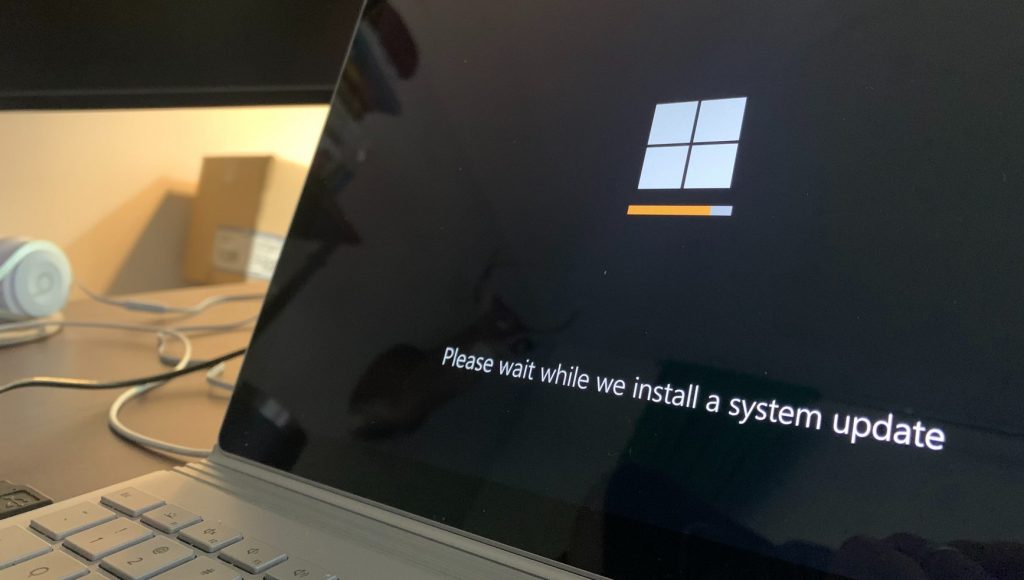
Windowsアップデートを行う

Windowsアップデートをご存知ですか?月に1回はリリースされる、WindowsのOSの更新です。これを最新にしておくことによって、セキュリティ対策や、不具合の修正が可能になります。Windowsにとって、とても大事な機能のうちの1つです。しかし、この更新を行っている間は一時的に、パソコンが重くなってしまいます。よくあるのが、この更新が終わらないまま、常に更新中になっている場合です。この場合、あなたのパソコンは永遠に重たいままになってしまいます。Windowsアップデートの更新動いている時は、他の作業を中断して、ひと晩かけてでもWindowsアップデートを行いましょう。

デスクトップ画面左下のWindowsボタン(もしくはキーボードのWindowsボタン)→設定→更新とセキュリティ→Windows Update

これはパソコンが重い原因のトップと言ってもいいいくらいですので、更新がないか必ず確認しましょう。月に1回はいくつかの小さい更新、年に1回は大きめの更新(更新に時間がかかります。)が来ます。


対策②クリーナーソフトで見えないゴミや、重くなる設定を削除
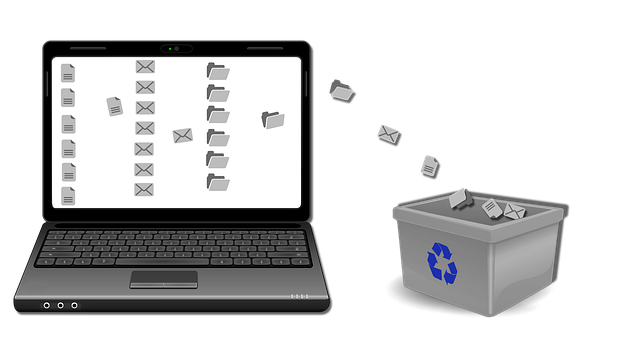
方法③クリーナーソフトで見えないゴミや、重くなる設定を削除

パソコンは使っている間に、キャッシュやテンポラリファイルといったような見えないゴミが溜まっていきます。また、日々自動で行われる設定の変更などで、パソコンがだんだん重くなってしまします。そのようなゴミや設定はクリーナーソフトを使用することによって、削除することができます。

クリーナーソフトは色々な種類がありますが、フリーソフトの中には悪質に脅威をあおるソフトもあるので注意しましょう。老舗のCCleanerがおすすめです。クリーニングに関する作業は無料の範囲で行えます。

対策③常駐している無駄なソフトを無効にする
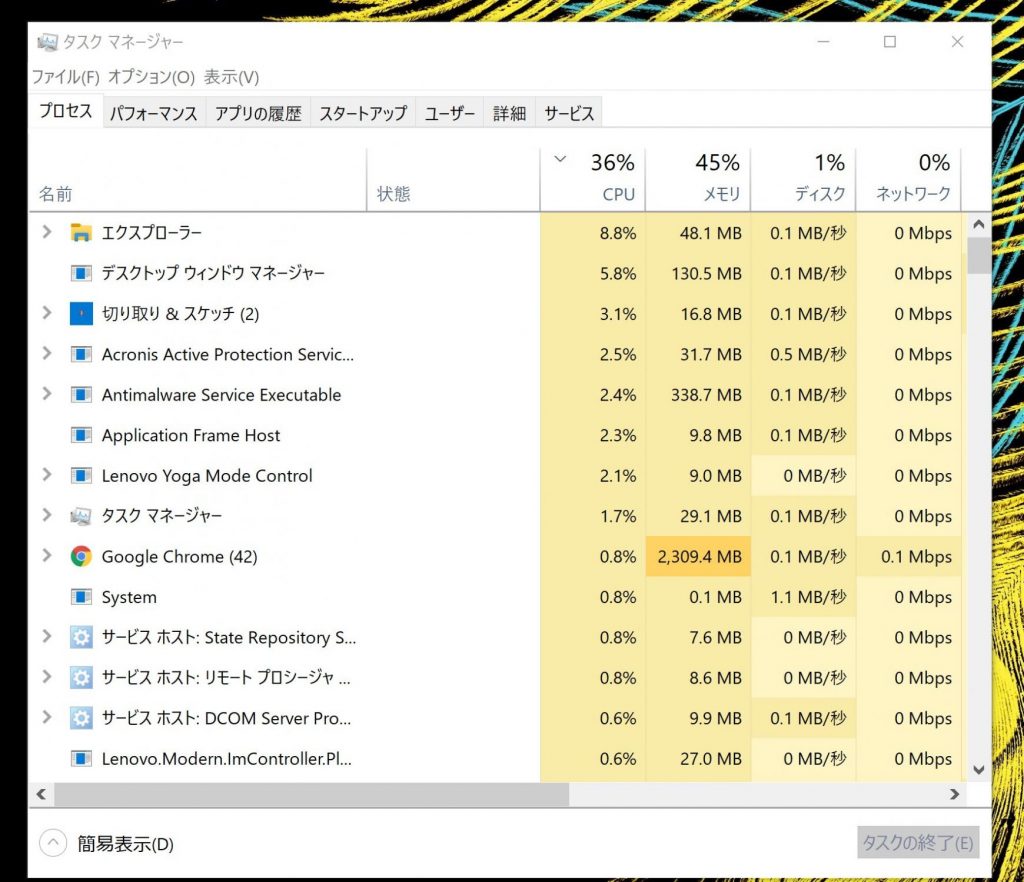
方法④常駐している無駄なソフトを終了する

パソコンに様々なソフトをインストールすると、常に起動しているソフトが増えていきます。例えば、ウェブブラウザ、プリンタ・スキャナーのソフト、ニュースや天気を表示するソフトなどなど。このようなソフトが起動していると、パソコンはどんどん重くなっていきます。場合によってはバッテリーの減りも早くなります。絶対に必要ないもの以外は自動起動しないようにしましょう。

デスクトップ画面左下のWindowsボタンを右クリック→タスクマネージャーを開く→詳細→スタートアップ→必要のないプロセスを選んで「無効にする」ボタンを押す。

対策④一時的にセキュリティソフトを止める、またはアンインストールする

一時的にセキュリティソフトを止める、またはアンインストールする

パソコンって何をやっても、ビクともしない時があります。そんな時は問題が解決するまで、セキュリティソフトを一時的に止めてしまいましょう。例えば、Windowsアップデートの更新中に、セキュリティソフトがフル回転していると、パソコンがフリーズしてしまったりします。そんな時は、リアルタイムスキャン、ファイアウォールなどの保護機能のオフを試してみるべきです。

それでも改善されない場合は、一時的にセキュリティソフトをアンインストールしてみましょう。

デスクトップ画面左下のWindowsボタン(もしくはキーボードのWindowsボタン)→設定→アプリ→アプリと機能

「アプリと機能」でセキュリティソフトを選び、アンインストールを押し、支持に従って進んでいきます。

対策⑤ハードディスクが壊れていないか疑ってみる
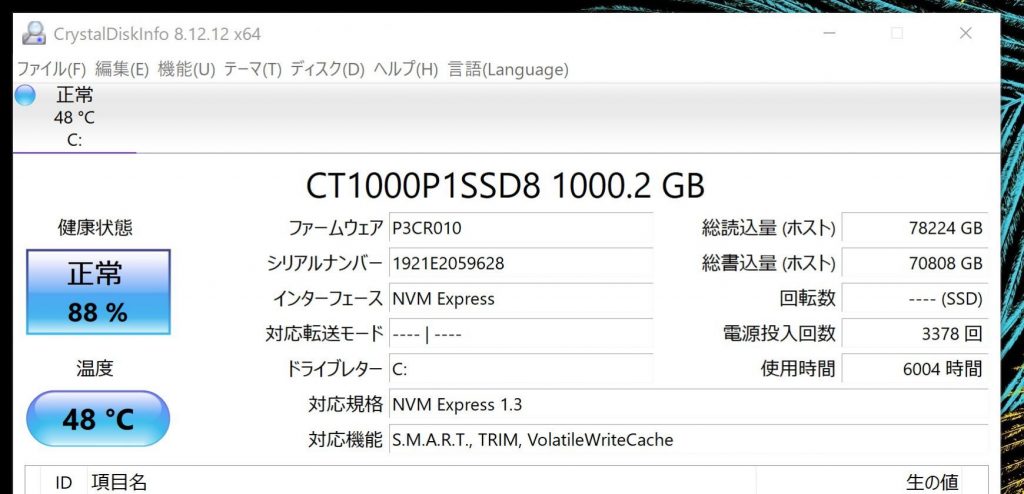
方法⑤ハードディスクが壊れていないか疑ってみる

①から④の全てをやってみても全く改善されない場合、もしかしたらハードディスクが壊れているかもしれません。ハードディスクが壊れているかを確認するソフトウェアがあるので、インストールして使って見ましょう。壊れている場合は、データを取れる分だけ救出しましょう。そして、修理に出すべきです。

おすすめのソフトはCrystalDiskInfo(クリスタルディスクインフォ)です。健康状態が「正常」「注意」「異常」で表示されるのでひと目でハードディスクの状況が分かります。

+α(番外編)そもそもハードディスクは遅いのでSSDを検討してみる
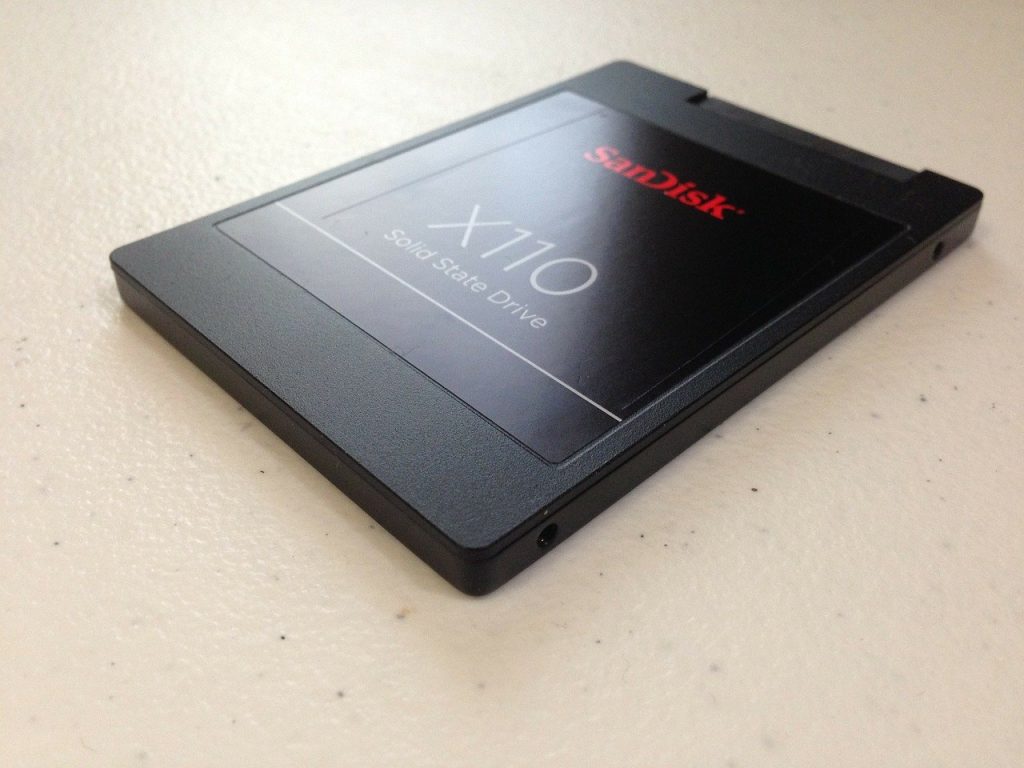
方法⑥そもそもハードディスクは遅いのでSSDを検討しよう

ハードディスク搭載のパソコンは遅いです。もしあとから載せ替えができそうな場合は、SSDへの交換を検討してみましょう。そもそも1~4の問題はSSDだとほぼ起きません。

ハードディスクをSSDに交換するとパソコンの読み書きのスピードが10倍から100倍に速くなります。10~100倍と大雑把なのは、SSDの世代によってスピードが違うからです。Windowsの起動が数分かかっていたものが、2、30秒になったり、ワード・エクセルが一瞬で起動したりします。AdobeのPhotoshopやIllustratorの起動も5~10秒くらいと一瞬です。

こちらの交換作業は、自分ではできない場合が多いので、興味がある方はぜひお問い合わせください。

まとめ

対策1~4の方法を試してみた上で、それでもだめな場合は、対策5のハードディスクが壊れていないかを確認の上、SSD交換を検討しましょう。
しかし、修理費用が高額になる場合は、この機会にパソコン自体の買い替えも視野に入れましょう。

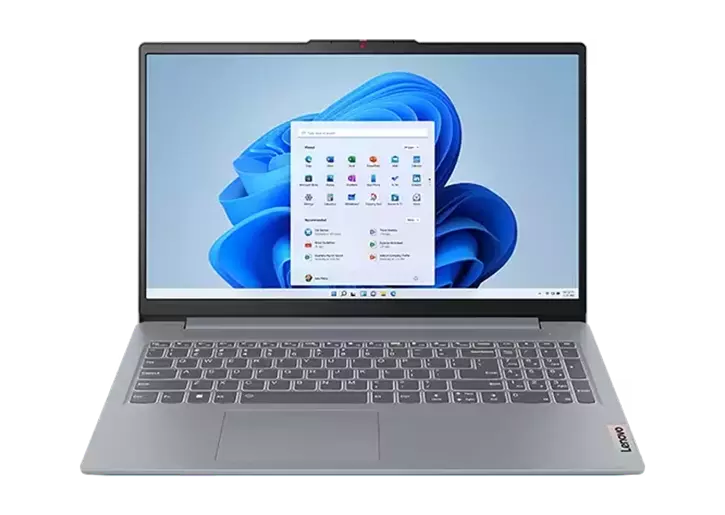
↓2024年11月24日調べでは6万円台でメモリ16GB、SSD512GB搭載のパソコンが買えます。
パソコンが重い・遅い悩みを解決!即効性のある改善方法【2024年最新版】パソコンが重い・遅い悩みを解決!即効性のある改善方法【2024年最新版】
パソコンが重い・遅い悩みを解決!即効性のある改善方法【2024年最新版】IdeaPad Slim 3 Gen 8 15.6型 (AMD)

【2024年11月更新】パソコン選びのポイント
■ 推奨スペック
– メモリ:16GB以上
– ストレージ:SSD 512GB以上

■ 価格別の選択肢
◎ 6万円台(おすすめ):
– IdeaPad Slim 3 Gen 8 15.6型 (AMD)
– メモリ16GB、SSD512GB搭載

× 5万円以下の注意点:
– メモリ4GB、SSD128GB以下のモデルが多い
– Officeを開くだけでも重くなる
– OSとアプリで保存容量の半分以上使用 – 実使用可能な容量が極端に少ない

Windows
Windows
よかったらシェアしてね!
  • URLをコピーしました!
  • URLをコピーしました!
  • ワードエクセルが快適に動くパソコンのメモリとストレージ容量は?【2025年最新】
  • 11月23日勤労感謝の日はお休みです

この記事を書いた人

渋谷パソコン修理ジェット便のアバター 渋谷パソコン修理ジェット便

渋谷パソコン修理ジェット便は、2009年に設立された株式会社ポケットビジョンが運営するサービスです。15年以上にわたり、渋谷駅を拠点としてパソコン修理とデータ復旧サービスを提供しています。長年培ってきた技術力と経験を活かし、お客様のIT機器のトラブルを迅速かつ確実に解決いたします。

関連記事

  • パソコンのアンダーバー(_)はどこ?キーボードの場所と打ち方を解説
    パソコンのアンダーバー(_)はどこ?キーボードの場所と打ち方を解説
    2024年10月24日
  • ブルースクリーンについて
    やばい!ブルースクリーン(BSoD)の原因と対処法【crowdstrike】
    2024年7月19日
  • スマートフォン連携
    WindowとiPhoneのスマートフォン連携を削除する方法
    2024年6月4日
  • パソコンMac修理4月のキャンペーンのお知らせ
    パソコンMac修理4月のキャンペーンのお知らせ
    2018年4月2日
  • パソコンMac修理3月のキャンペーンのお知らせ
    パソコンMac修理3月のキャンペーンのお知らせ
    2018年3月4日
  • パソコンは減価償却?それとも消耗品?
    パソコンは減価償却?それとも消耗品?
    2017年10月27日
  • パソコン/Macは湿度が大敵。パソコン修理になる前に予防を。
    パソコン/Macは湿度が大敵。パソコン修理になる前に予防を。
    2017年7月21日
  • Dropbox Plus 3年版17%オフ【2017年4月30日まで】
    Dropbox Plus 3年版17%オフ【2017年4月30日まで】
    2017年4月25日
お電話はこちらから
電話番号
症状別修理メニュー
  • PC icon パソコン・Macが起動しない・ブルースクリーン(BSoD) ▶
  • HDD icon 壊れたHDDのデータ復旧・救出 ▶
  • Monitor icon パソコンモニター画面割れ修理 ▶
  • Backup icon データのバックアップ ▶
  • Recovery icon パソコン・Macのリカバリー・初期化 ▶
  • Security icon ウイルス・アドウェア駆除 ▶
ご依頼はこちら
渋谷データ復旧便 - 渋谷駅新南改札徒歩3分・サクラステージすぐそば

渋谷パソコン修理ジェット便 - 渋谷駅新南改札徒歩3分・サクラステージすぐそば
最近の投稿
  • dアニメストアをブラウザで見る方法|PCの対応環境・再生できない時の対処法【2026年】
  • SDカードの種類と互換性:SD、SDHC、SDXCの違いを解説【2025年最新】
  • 6pin電源しかない環境で動作するGPUは?アップグレードできる?
  • 【2024年最新版】ゲーミングPC初心者必見!おすすめのゲーミングPCの選び方
  • SDカードの『SD』の意味とは?規格の歴史から読み解く名前の由来
  • iPhoneの写真をパソコンに移す完全ガイド【2026年保存版】
  • 普段LINEしてないのに共有に出てくる原因と対処法
  • パソコンのアンダーバー(_)はどこ?キーボードの場所と打ち方を解説
  • 【突然】SDカードがパソコンで読み込めない、認識しない原因と対処法【2025年最新】
  • Dell Inspiron 7300の液晶破損
カテゴリ
  • Mac (19)
  • Windows (11)
  • アプリ (14)
  • お知らせ (19)
  • キャンペーン (8)
  • ゲーミングPC (2)
  • コラム (5)
  • スマートフォン (14)
  • ソフトウェア (9)
  • データ復旧 (11)
  • パソコン修理 (20)
  • 便利グッズ (10)
  • 修理実績 (1)
  • 渋谷ランチ (1)
ソフトウェアやOSに関する修理


ソフトウェア
Windowsのソフトウェアのインストール
Macのソフトウェアのインストール

OS関連サービス
WindowsのOSのクリーンインストール
Windowsのリカバリ・初期化・再インストール
MacOSのクリーンインストール
Macのリカバリ・初期化・再インストール
Macが起動しない
Macが起動しない
ブルースクリーン(BSoD)でWindowsが起動しない

データ管理・復旧
Windowsのハードディスクのバックアップ
Macのデータのバックアップ
Windowsのデータレスキュー
Macデータレスキュー
RAIDデータ復旧
USBメモリのデータ復旧
Macデータ復旧
SDカードのデータ復旧

ハードウェアやインターネットに関する修理


ハードウェア
パソコン修理(Windows・Linux・ChromeOS)
WindowsのハードディスクのSSD換装
MacのハードディスクのSSD換装
Windowsパソコンの液晶修理
Macの液晶パネル交換
MacBook Proのバッテリー交換
MacBook Proのメモリの増設
Macのハードウェアの換装
Macのハードウェアの設置と設定
Macの周辺機器の設置と設定
MacBook Proのキーボード交換
レッツノートの液晶修理
Windowsのハードウェアの増設
Windowsのハードウェアの換装
Windowsのハードウェアの設置と設定
Windowsの周辺機器の設置と設定
Macのハードウェアの増設
MacBook Pro / Airのトラックパッド交換

ネットワーク・インターネット
Windowsのネットがつながらない
Macのネットがつながらない
Windowsのインターネット接続設定
Macのインターネット接続設定
WindowsのLAN構築
MacのLAN構築
Windowsのインターネット設定
Macのインターネット設定

メール
Windowsのメールの送信・受信ができない
Macのメールの送信・受信ができない
Windowsのメール設定
Macのメール設定
Microsoft 365(Exchange・職場のメール)のバックアップ・エクスポート保存をしたい
Windowsのメールアドレスの取得
Macのメールアドレスの取得・設定
Windowsのメールが消えた・OutlookのPSTファイルの救出
Macのメールが消えた

セキュリティやパフォーマンスに関する処置・その他


セキュリティ
Windowsがウイルス・アドウェアに感染した
Macがウイルス・アドウェアに感染した
Windowsのスパイウェア・アドウェア駆除
Macのスパイウェア・アドウェア駆除ウイルス駆除
ウイルス駆除
Macのウイルス駆除

パフォーマンス最適化
Windowsが重い・遅い
Macが重い・遅い状態を改善したい
Macが重い
Windowsパソコン環境のチューニング

モバイルデバイス関連
スマートフォン・LINEの写真が消えた
スマートフォンが遅い
スマートフォンが重い
壊れたiPhoneのデータを復元データから取り出し
LINEのデータ復旧

設定・カスタマイズ
Windowsパソコンの各種設定
Mac初期設定・各種設定

サポートサービス
月極サポートサービス
パソコンレクチャー・WindowsとMac両対応
出張料(東京都内近郊)
パソコン修理 即日対応(24時間以内)メニューのご案内(Windows・Mac修理・データ復旧)
Subscription Control(サブスクリプション・コントロール) スマートフォン・月額サービス見直し講座
スマートフォン・月額サービス見直し講座
ポケットビジョングループのリンク集

  • 修理トップ
  • 料金表
  • アクセス
  • 会社概要
  • 月額会員サポート
  • 法人サービス
  • 渋谷パソコンMac修理ジェット便について
© 2013-2026 渋谷パソコン修理ジェット便
電話 予約 ⌃